Configuração de página e impressão de planilhas
Em nossa última aula deste módulo, vamos trabalhar com configuração de página e impressão de planilhas. Embora não seja fácil de ver, uma planilha é uma folha quadriculada, normalmente de tamanho A4, usada em modo paisagem. No caso do Excel...
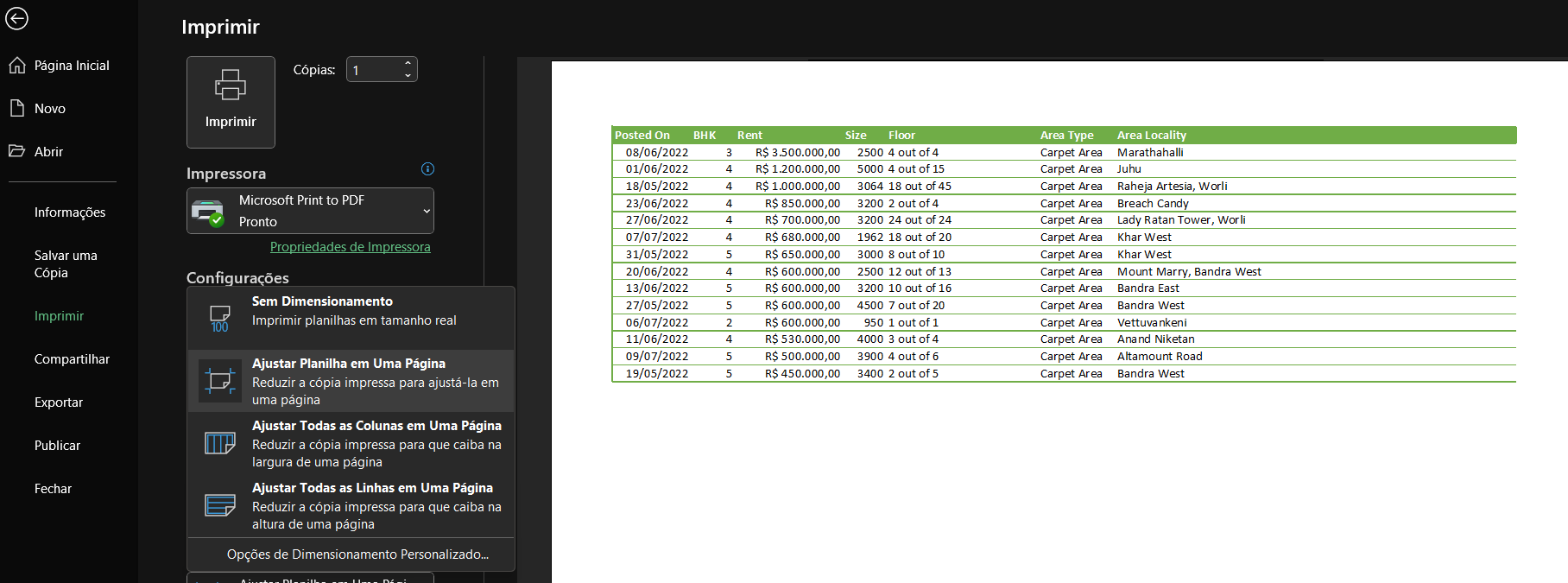
Em nossa última aula deste módulo, vamos trabalhar com configuração de página e impressão de planilhas. Embora não seja fácil de ver, uma planilha é uma folha quadriculada, normalmente de tamanho A4, usada em modo paisagem. No caso do Excel, temos a impressão de que a planilha é infinita mas, ao usarmos o atalho CTRL+P para impressão, torna-se mais claro de que se trata de uma folha A4 (na vertical, por padrão).
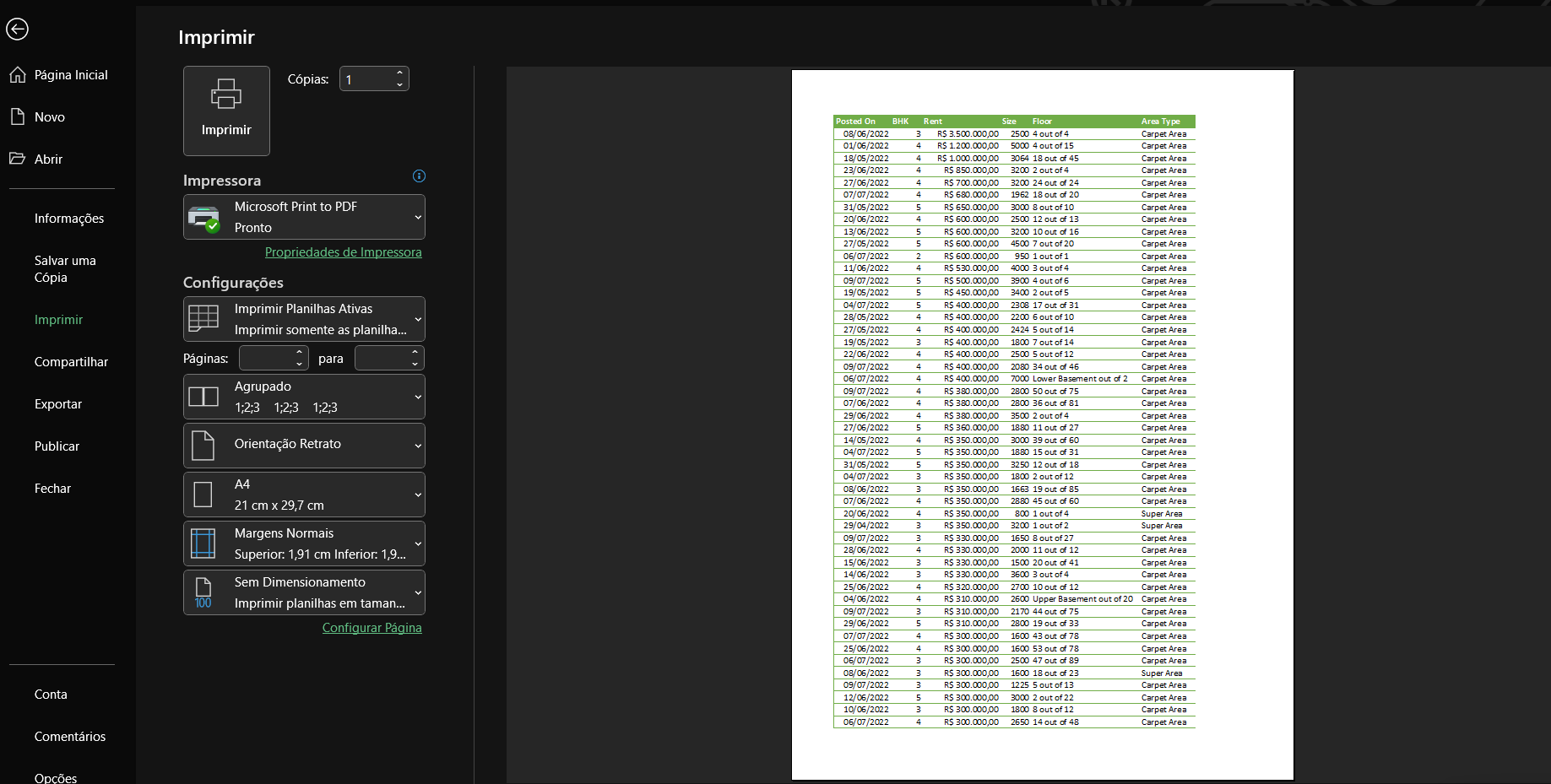
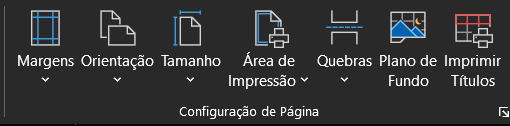
A configuração de página, no contexto do Excel, só serve para impressão, e todas as configurações podem ser alteradas diretamente no menu Imprimir (que abrimos usando o atalho CTRL+P). Portanto, estamos limitados a essas opções; vamos ver o que podemos fazer!
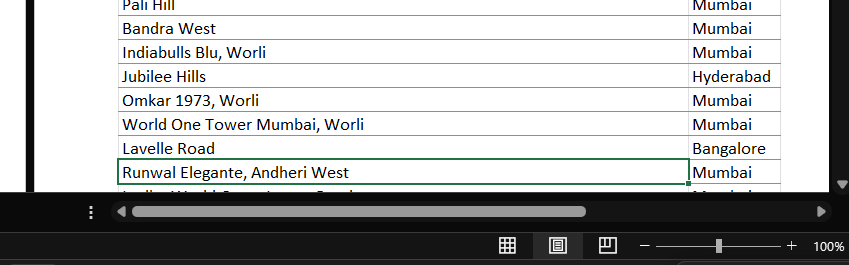
Primeiro, vamos entender como o Excel delimita a área de impressão. Para isso, vá até a planilha e clique, no canto inferior direito, em Layout de Página. Isso vai nos mostrar o formato de impressão do Excel, assim como acrescentará campos para cabeçalho e rodapé.
Este artigo pertence ao Curso Pacote Office Básico
Curso GRÁTIS sem mensalidade, sem taxa de matrícula.
MATRICULARAGORA
-
Dulcelene Santos Lima da Silva
Boa tarde Que oportunidade Estou gostando Quero aprender
-
Dulcelene Santos Lima da Silva
O curso é bom, estou interessado
-
UBALDA HERNANDEZ VARGAS
es bueno
-
WEQUES LEI MARQUES DE SOUZA
Curso bem dinâmica e de fácil acesso, recomendo
-
Paulo Sérgio dos Santos
Muito bom