Controle de Alterações no Word
O controle de alterações é particularmente importante para quem é da área acadêmica, já que ao usá-lo, por exemplo, um estudante e seu orientador, podem trabalhar em um mesmo documento, criando comentários e sugerindo alterações no material sem...
Em cursos passados, vimos que existem métodos que ajudam a controlar as versões dos documentos no Word, permitindo regressar às versões antigas de um mesmo arquivo.
Embora esses métodos sejam realmente úteis, eles não resolvem um dos maiores problemas dos arquivos compartilhados: o controle de edição. De fato, uma vez modificados por um grupo de pessoas, os arquivos perdem sua forma original, impedindo que se saiba como ele era e que alterações foram feitas.
O controle de alterações é particularmente importante para quem é da área acadêmica, já que ao usá-lo, por exemplo, um estudante e seu orientador, podem trabalhar em um mesmo documento, criando comentários e sugerindo alterações no material sem que haja problemas de rastreamento.
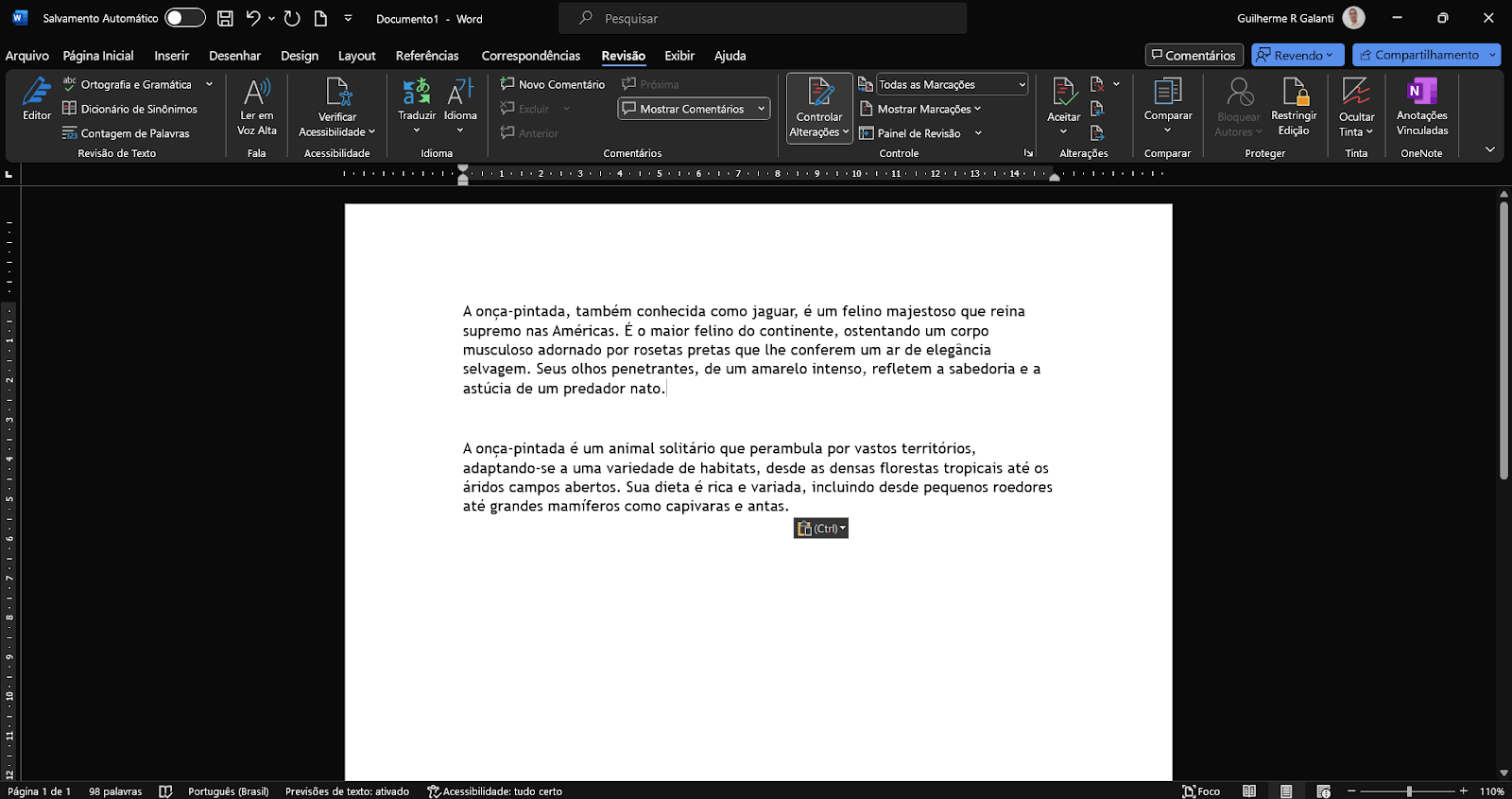
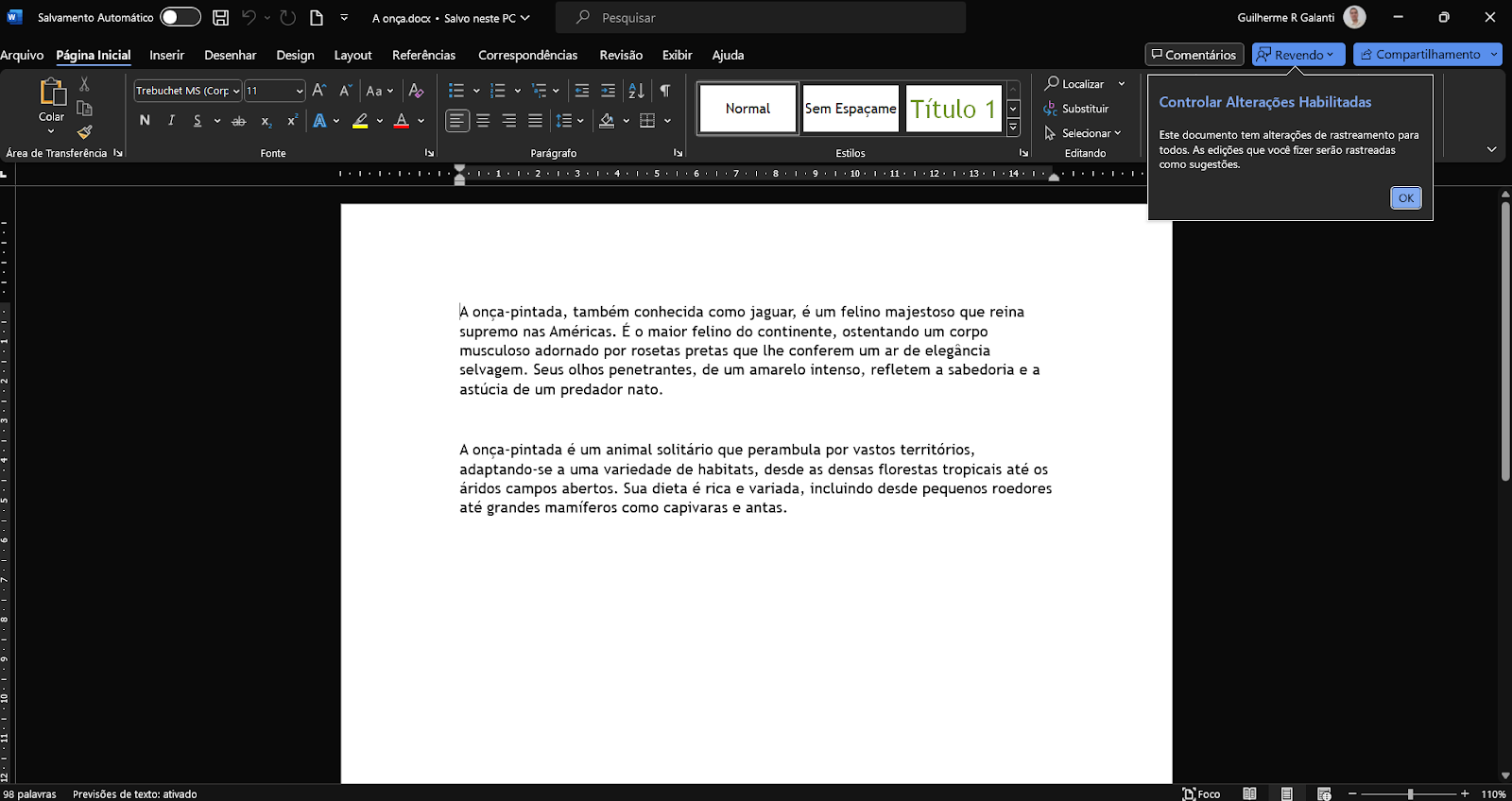
Para treinar o uso do controle de alterações, vamos usar o seguinte texto:
A onça-pintada, também conhecida como jaguar, é um felino majestoso que reina supremo nas Américas. É o maior felino do continente, ostentando um corpo musculoso adornado por rosetas pretas que lhe conferem um ar de elegância selvagem. Seus olhos penetrantes, de um amarelo intenso, refletem a sabedoria e a astúcia de um predador nato.
A onça-pintada é um animal solitário que perambula por vastos territórios, adaptando-se a uma variedade de habitats, desde as densas florestas tropicais até os áridos campos abertos. Sua dieta é rica e variada, incluindo desde pequenos roedores até grandes mamíferos como capivaras e antas.
Abra um novo documento Word e cole o texto em seu interior. Vamos simular um caso onde você e seu colega precisam trabalhar em um mesmo documento, mas sem correr o risco de prejudicar o texto original.
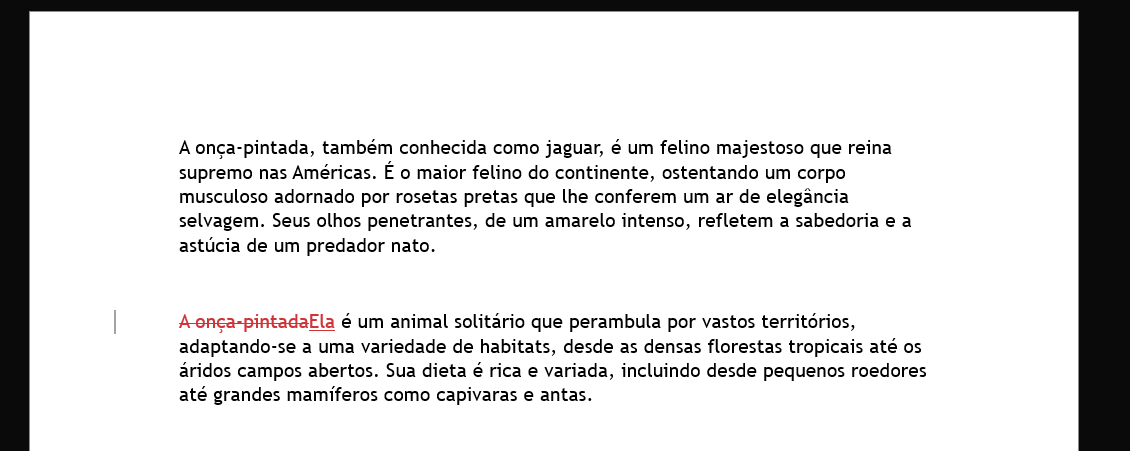
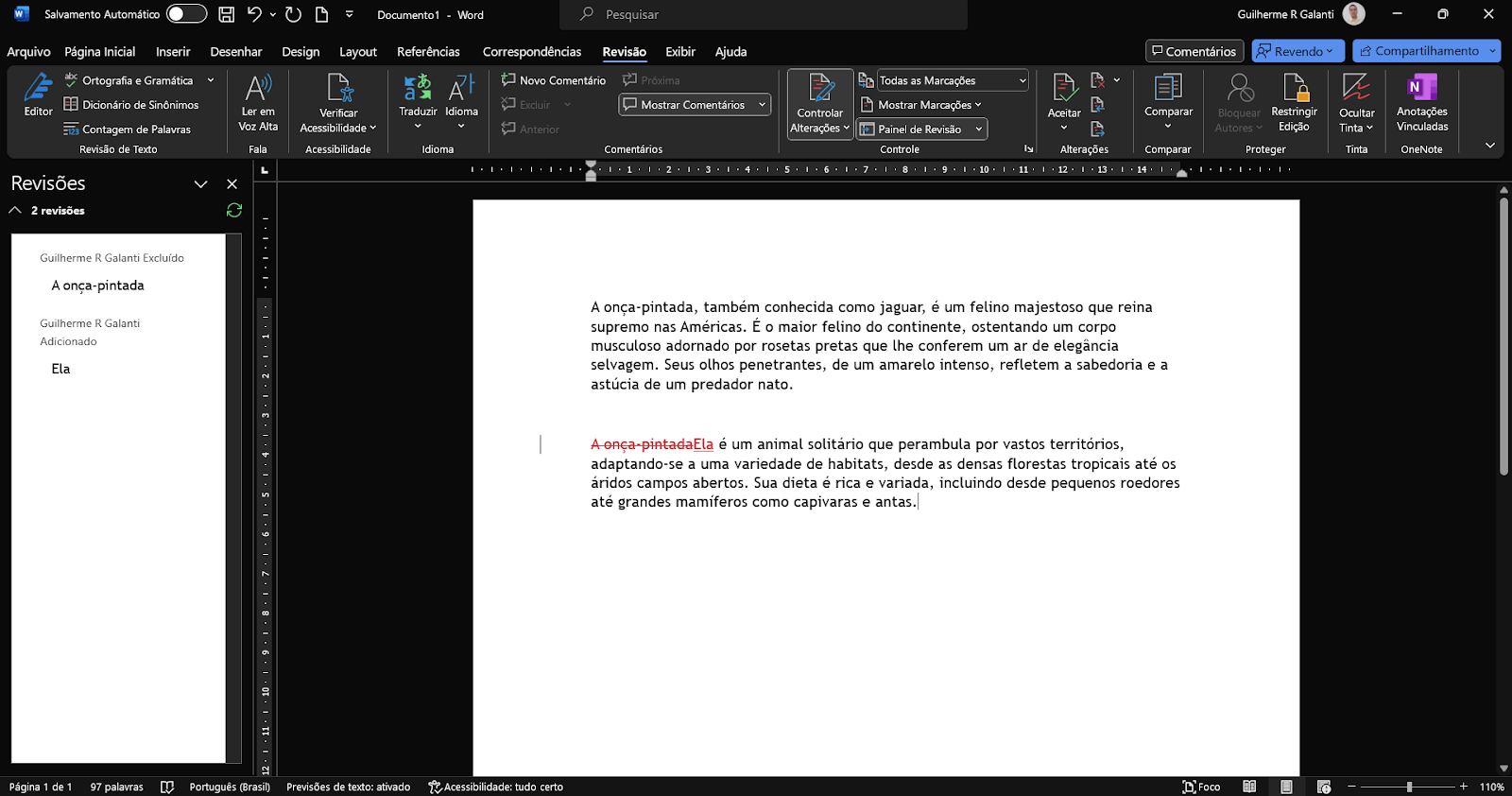
Para isso, vamos agir como se o documento Word tivesse sido enviado pelo colega e que é tarefa sua encontrar pontos de melhoria.
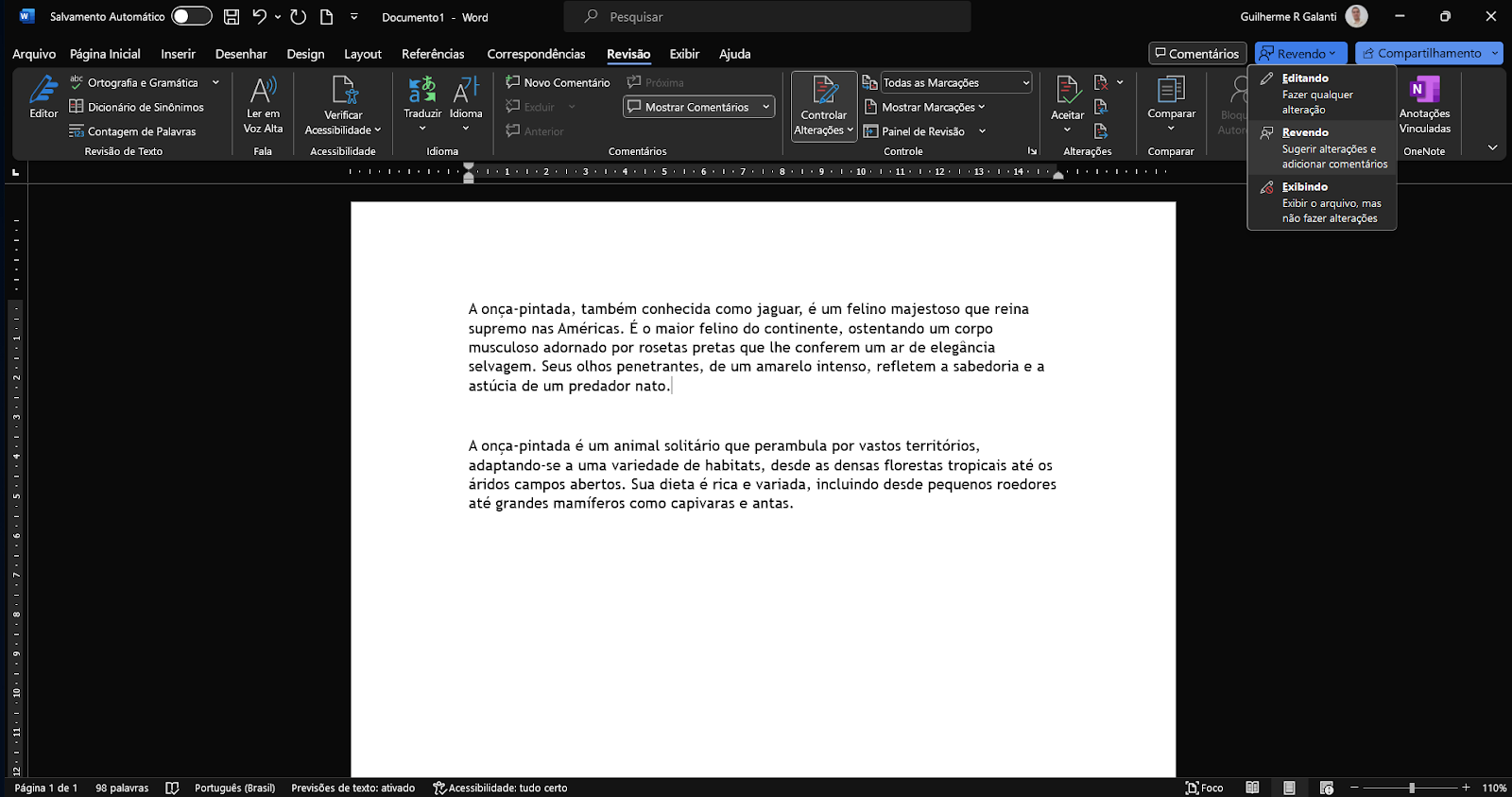
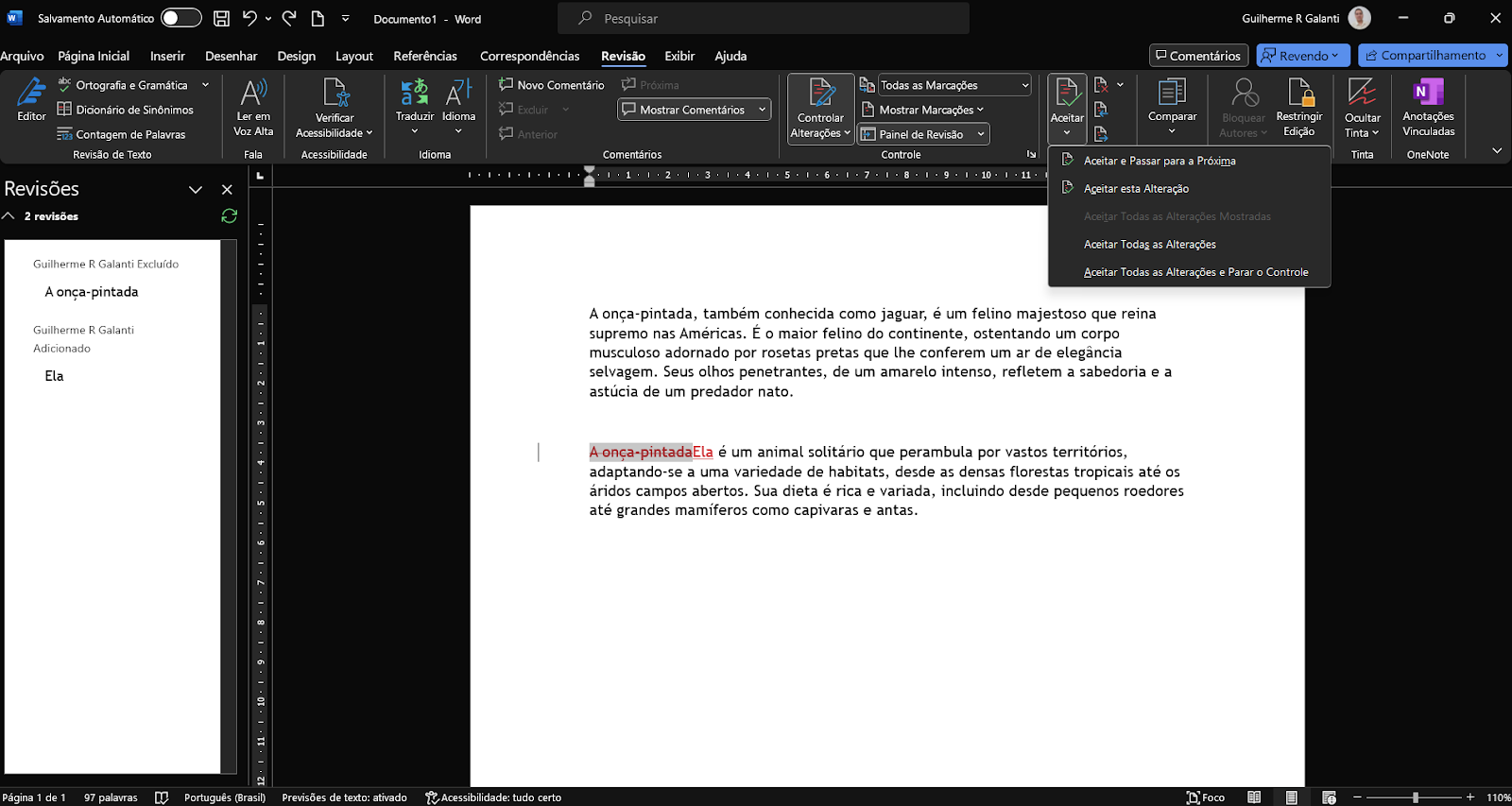
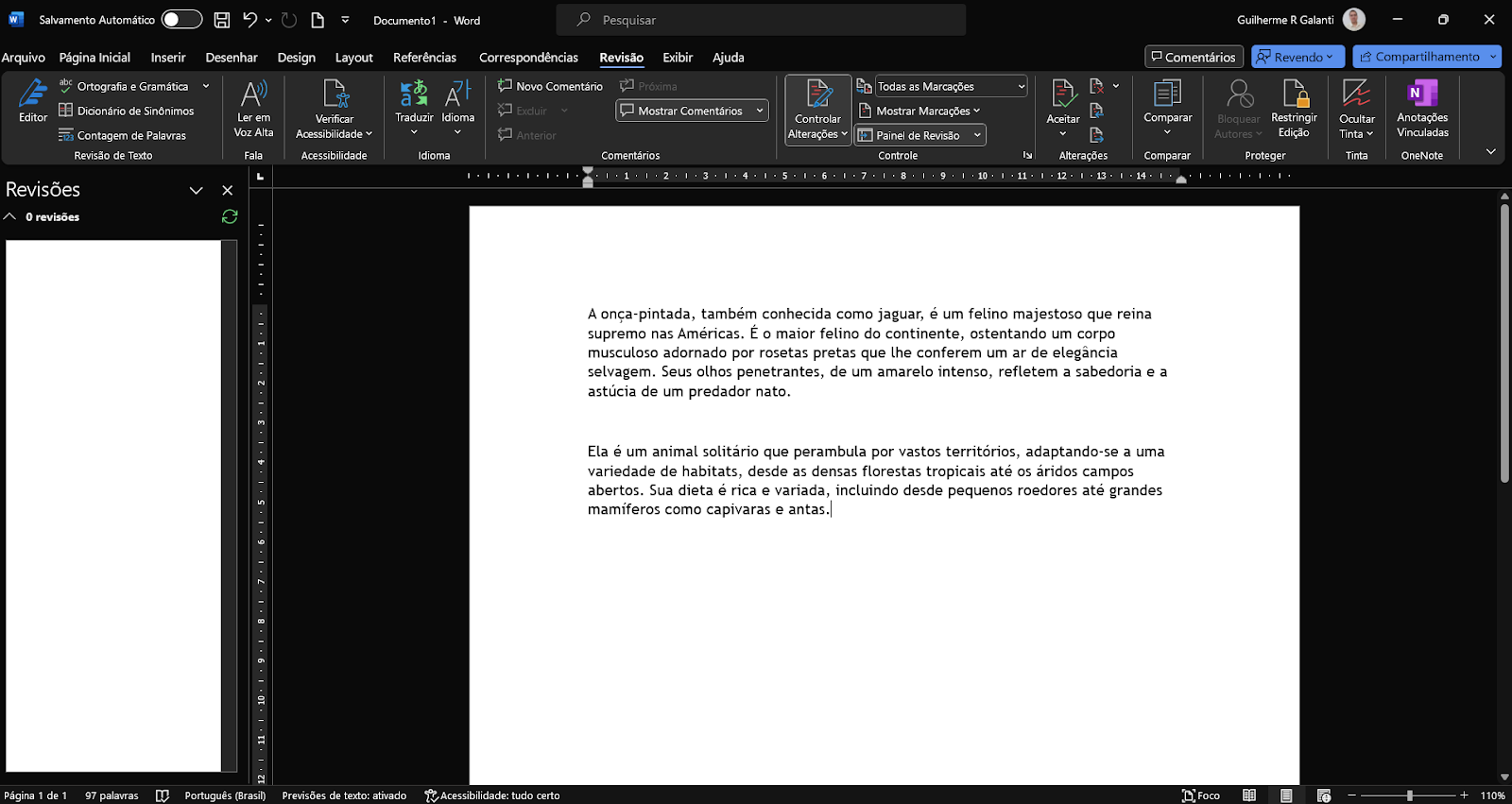
Habilite o controle de alterações indo em Revisão > Controle > Controle de Alterações.
Este artigo pertence ao Curso Pacote Office Avançado
Curso GRÁTIS sem mensalidade, sem taxa de matrícula.
MATRICULARAGORA