Fórmulas e funções básicas
Basicamente, cada célula possui um valor, sendo que cada valor pode ser de diferentes naturezas (número, texto, moeda etc). Existem fórmulas e funções específicas para cada natureza de valor; até mesmo textos podem entrar em fórmulas, mas isso...
Chegou a hora de aprendermos um pouco sobre fórmulas e funções e, para isso, precisamos fazer uma breve introdução ao mecanismo matemático utilizado pelo Excel.
Basicamente, cada célula possui um valor, sendo que cada valor pode ser de diferentes naturezas (número, texto, moeda etc). Existem fórmulas e funções específicas para cada natureza de valor; até mesmo textos podem entrar em fórmulas, mas isso não será abordado em nosso curso. Em 99% dos casos, suas fórmulas usarão números e moedas, por isso vamos focar nessas categorias.
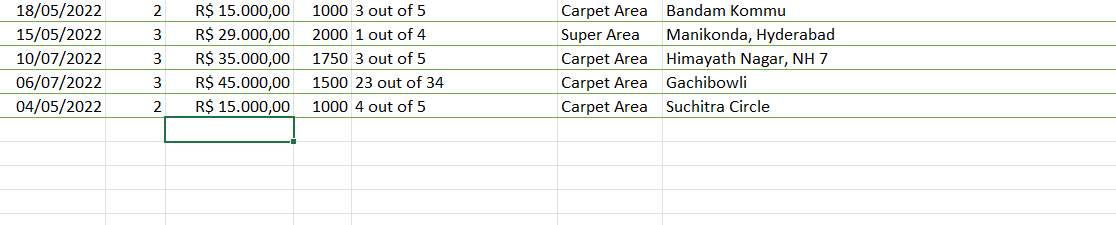
Abra a planilha disponibilizada neste curso para fazermos alguns experimentos. Vamos supor que você queira, por algum motivo, somar os valores de duas células diferentes. Para deixar o exemplo palpável, vamos dizer que você quer somar as células C4 e C5 da planilha, referente aos valores de aluguéis. Para isso, você pode usar três estratégias:
- Somar manualmente os valores e inserir em uma célula separada.
- Selecionar os dois valores e consultar a soma na região inferior direita da planilha.
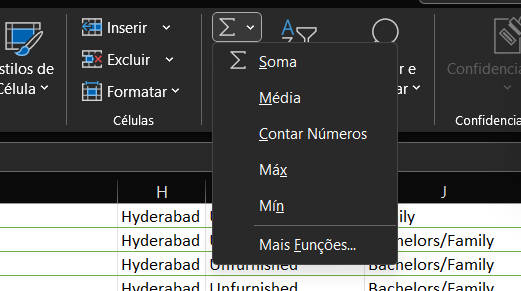
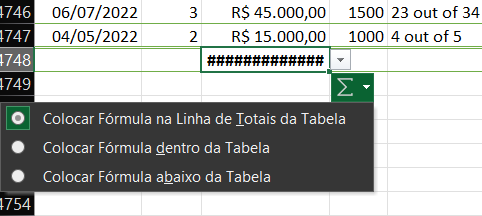
- Usar o método de funções do Excel para somar e inserir o resultado automaticamente em uma célula de sua escolha.
As estratégias 1 e 2 são bastante manuais e estáticas, ou seja, se o valor de uma das células somadas mudar, você terá que refazer o procedimento de soma. Já a estratégia 3 é dinâmica justamente porque fixa os valores somados de acordo com a célula. Dessa forma, a soma será realizada mesmo quando os valores originais mudarem.
Vamos montar uma pequena tabela com informações dos aluguéis? Antes de mais nada, selecione todos os valores de aluguéis e altere sua natureza para Moeda, da mesma forma como fizemos na aula passada. Lembre-se de usar o atalho CTRL+SHIFT+SETA BAIXO para selecionar todas as células ocupadas em uma coluna, começando pela célula C2.
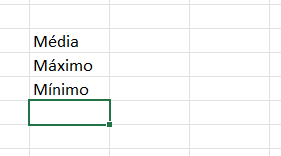
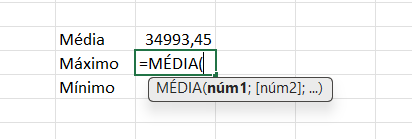
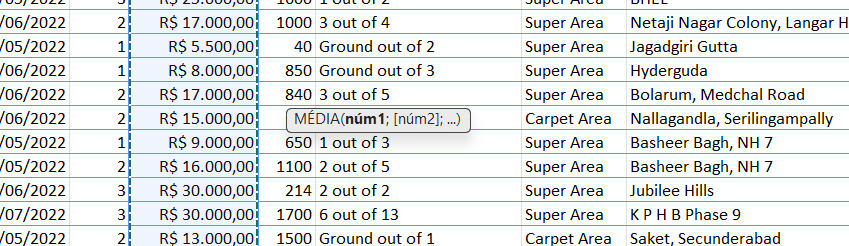
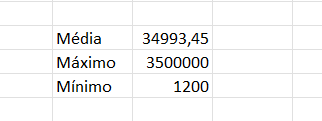
Com isso feito, crie uma nova planilha clicando no + na parte inferior de sua planilha atual. Nessa nova planilha, crie uma tabela com as linhas nomeadas de “Média”, “Máximo” e “Mínimo”, como se segue:
Este artigo pertence ao Curso Pacote Office Básico
Curso GRÁTIS sem mensalidade, sem taxa de matrícula.
MATRICULARAGORA
-
Dulcelene Santos Lima da Silva
Boa tarde Que oportunidade Estou gostando Quero aprender
-
Dulcelene Santos Lima da Silva
O curso é bom, estou interessado
-
UBALDA HERNANDEZ VARGAS
es bueno
-
WEQUES LEI MARQUES DE SOUZA
Curso bem dinâmica e de fácil acesso, recomendo
-
Paulo Sérgio dos Santos
Muito bom