Boas vindas a este curso que é uma sequência direta do Pacote Office: Nível Básico presente em nossa plataforma. Se você não concluiu esse curso ainda, recomendamos completá-lo antes de dar início a este, pois existe uma lógica pedagógica por trás...
Word intermediário
Boas vindas a este curso que é uma sequência direta do Pacote Office: Nível Básico presente em nossa plataforma. Se você não concluiu esse curso ainda, recomendamos completá-lo antes de dar início a este, pois existe uma lógica pedagógica por trás da ordem dos cursos.
Se você já concluiu o básico, este curso será um aprofundamento; ou seja, veremos alguns tópicos já abordados no curso anterior, mas traremos mais detalhes, dicas e aplicações para você aumentar ainda mais seu repertório no Microsoft Office.
Dito isso, vamos começar nosso curso tratando de um tema extremamente importante: formatação avançada de texto no Word. Calma, sabemos que tem “avançado” no nome, mas a capacidade de formatar textos ao nível avançado é considerada domínio intermediário.
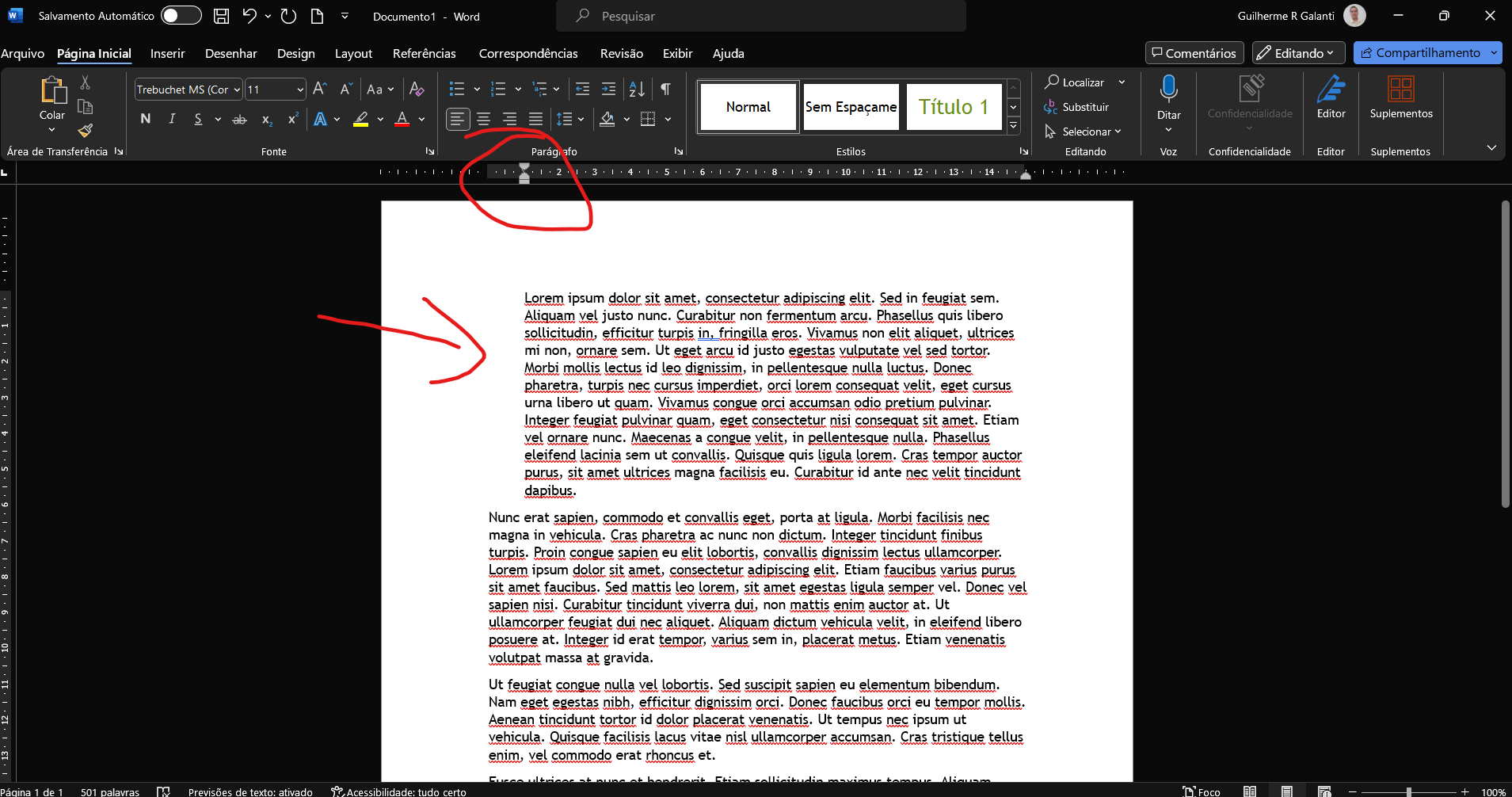
Vamos começar com um dos elementos mais importantes, porém mais negligenciados, que é o recurso de recuo. Para nossos estudos, abra um novo documento Word e coloque alguns conteúdos Lorem Ipsum, que nada mais são do que textos para preenchimento genérico. Você pode usar o Lorem Ipsum Generator para conseguir facilmente esse conteúdo. Lembre-se de remover todos os espaços desnecessários quando for colar no documento Word. Você deve ter algo assim:
Não se preocupe com as linhas vermelhas, elas estão ali porque o conteúdo gerado está em latim.
A primeira coisa que gostaríamos de ensinar diz respeito ao recuo de todo o documento. Preste muita atenção nessa região:
Deixe o cursor no primeiro parágrafo, clique, segure e arraste a “ampulheta”, pela parte de baixo, um pouco para a direita e veja o que acontece com o texto.
Como o cursor estava no primeiro parágrafo do texto, todo o parágrafo sofreu um recuo, como mostra a imagem acima. Agora vamos arrastar somente a parte de cima da ampulheta um pouquinho para a direita, mantendo o curso no primeiro parágrafo.
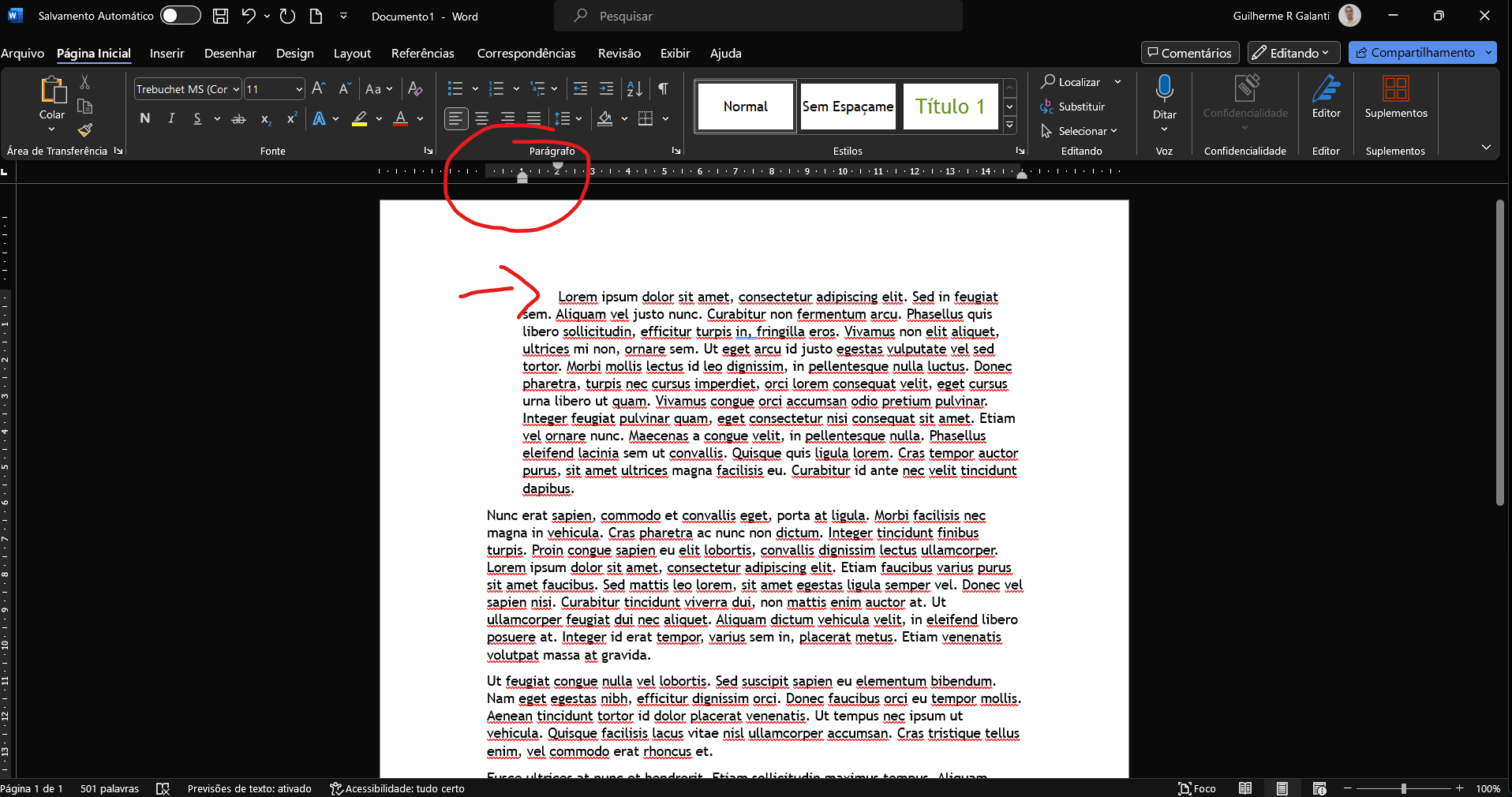
Se você repousar o mouse sobre as partes da ampulheta, verá que a de baixo trata-se do recuo do parágrafo na totalidade, enquanto a de cima somente do recuo da primeira linha.
Mas e o resto do documento? Note que os demais parágrafos não foram alterados, isso porque o Word trabalha com um tipo de “modularização”, ou seja, realizar alterações em todo o documento de uma vez é evitado para não causar problemas de formatação (e dar mais liberdade ao usuário durante a edição).
Na barra em que encontramos as ampulhetas, existe uma diferença de coloração: no nosso caso, há uma parte preta e outra cinza-claro. A parte cinza-claro diz respeito à margem da página, que você pode alterar diretamente no documento, clicando em uma das extremidades da parte cinza-claro e arrastando. Vamos puxar um pouco mais para a direita, sem tirar o cursor do primeiro parágrafo.
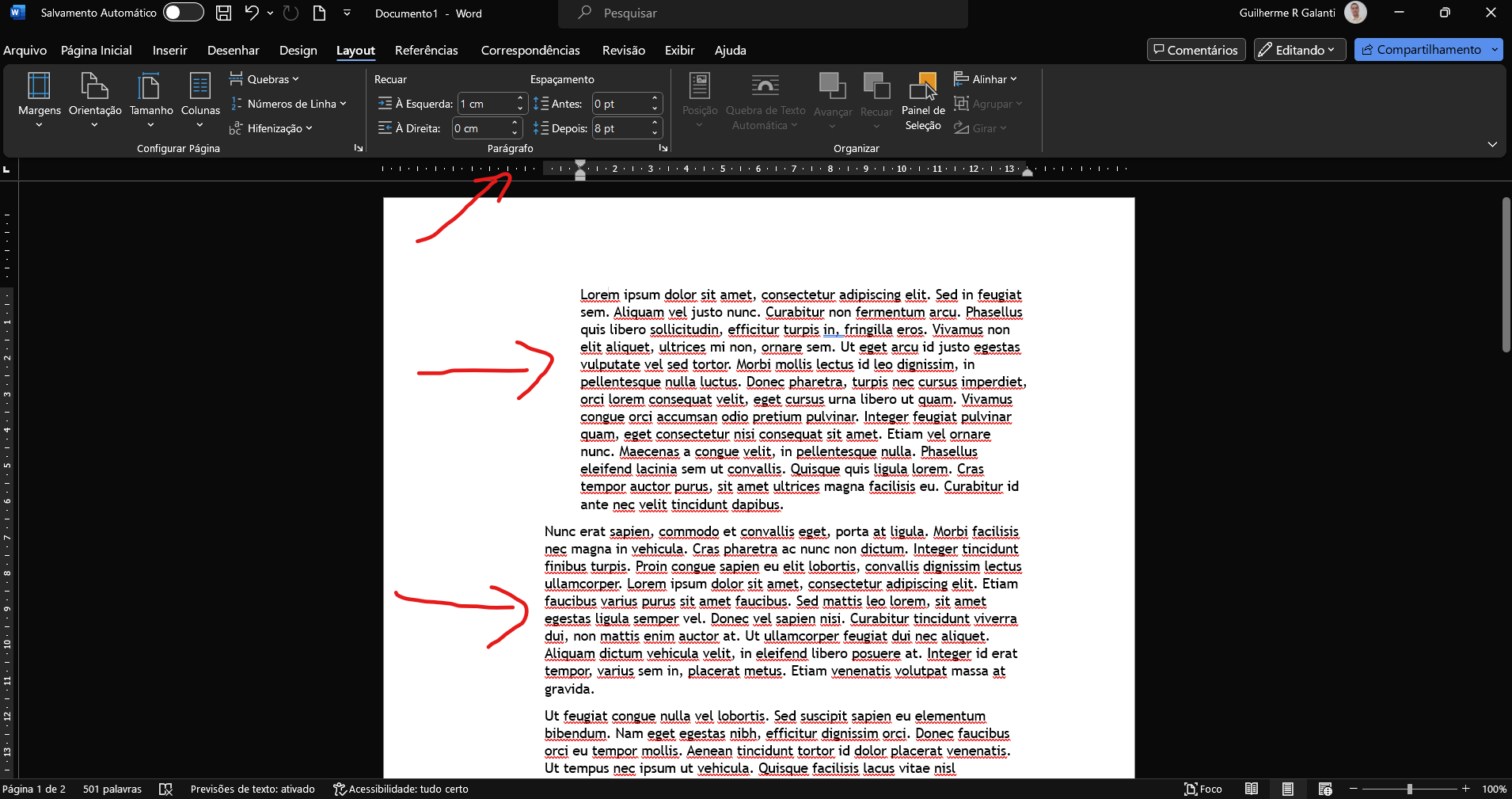
Note que a alteração que fizemos no recuo não mudou, mas a referência do documento foi totalmente alterada. Ou seja, essa mudança é global, sendo aplicada a todos os parágrafos do documento, ao contrário da modificação das partes da ampulheta que é somente no parágrafo selecionado.
Acidentalmente demos um spoiler sobre a guia Layout. Nessa guia, você consegue fazer ajustes mais precisos ao inserir números para recuo e espaçamento, evitando trabalhar com valores fora do padrão desejado. Perceba, porém, que não podemos alterar a margem pelas ferramentas rápidas disponíveis na barra de ferramentas. Para mudar a margem, devemos ir em Layout > Margens > Margens Personalizadas.
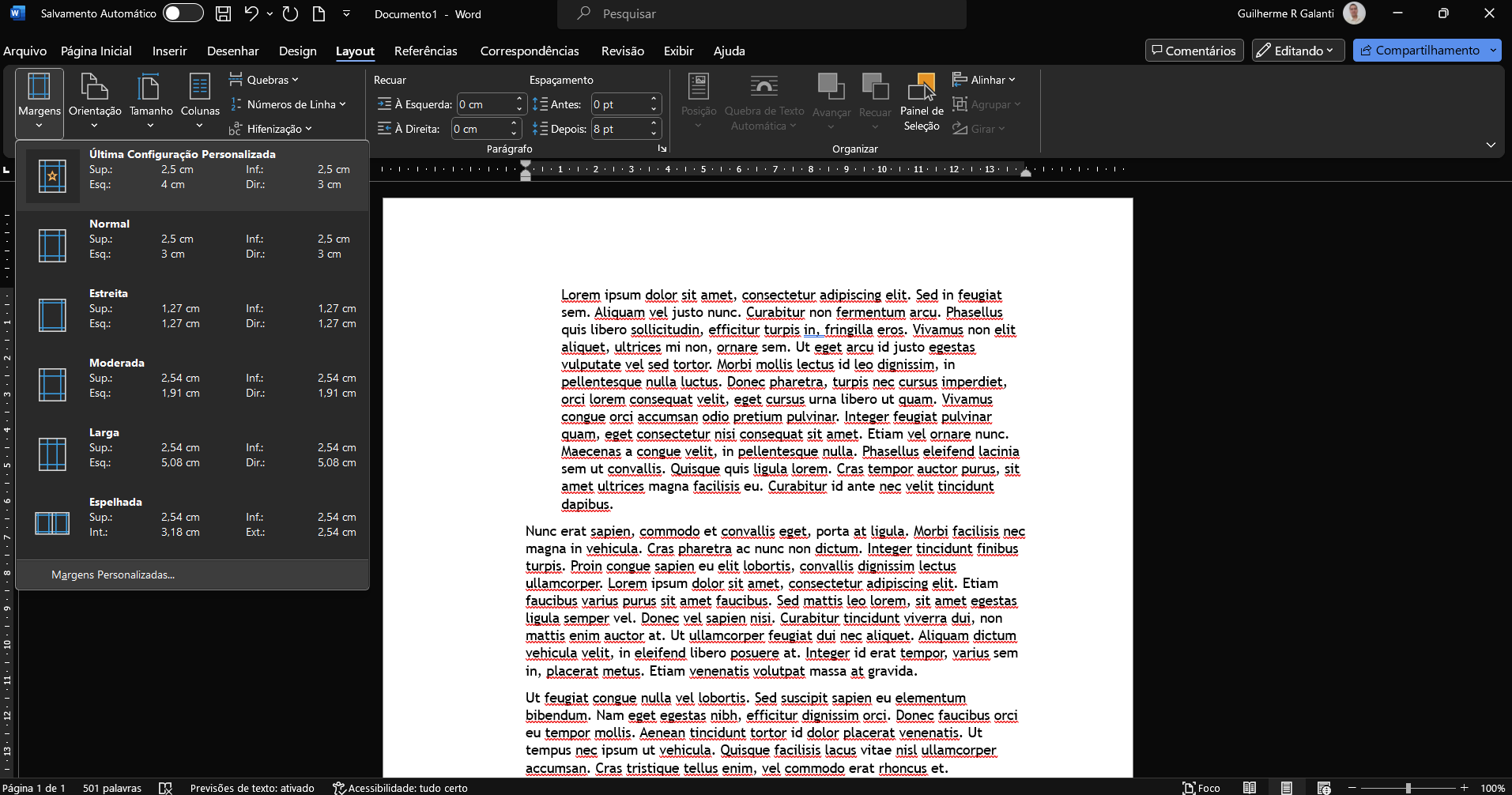
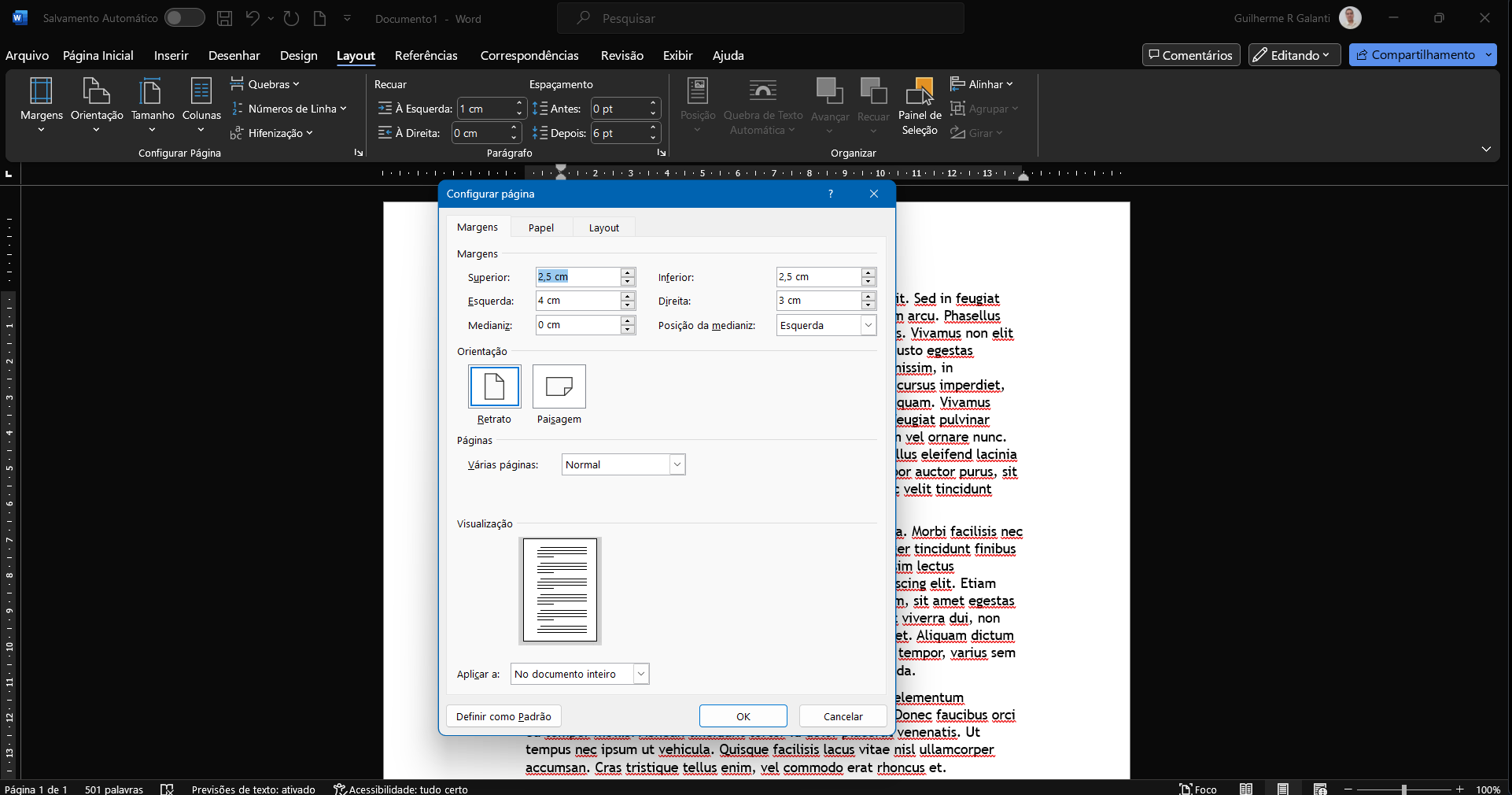
A caixa de diálogo que se abrirá será extremamente importante quando você precisar formatar o documento seguindo as normas da ABNT, muito utilizadas no mundo acadêmico.
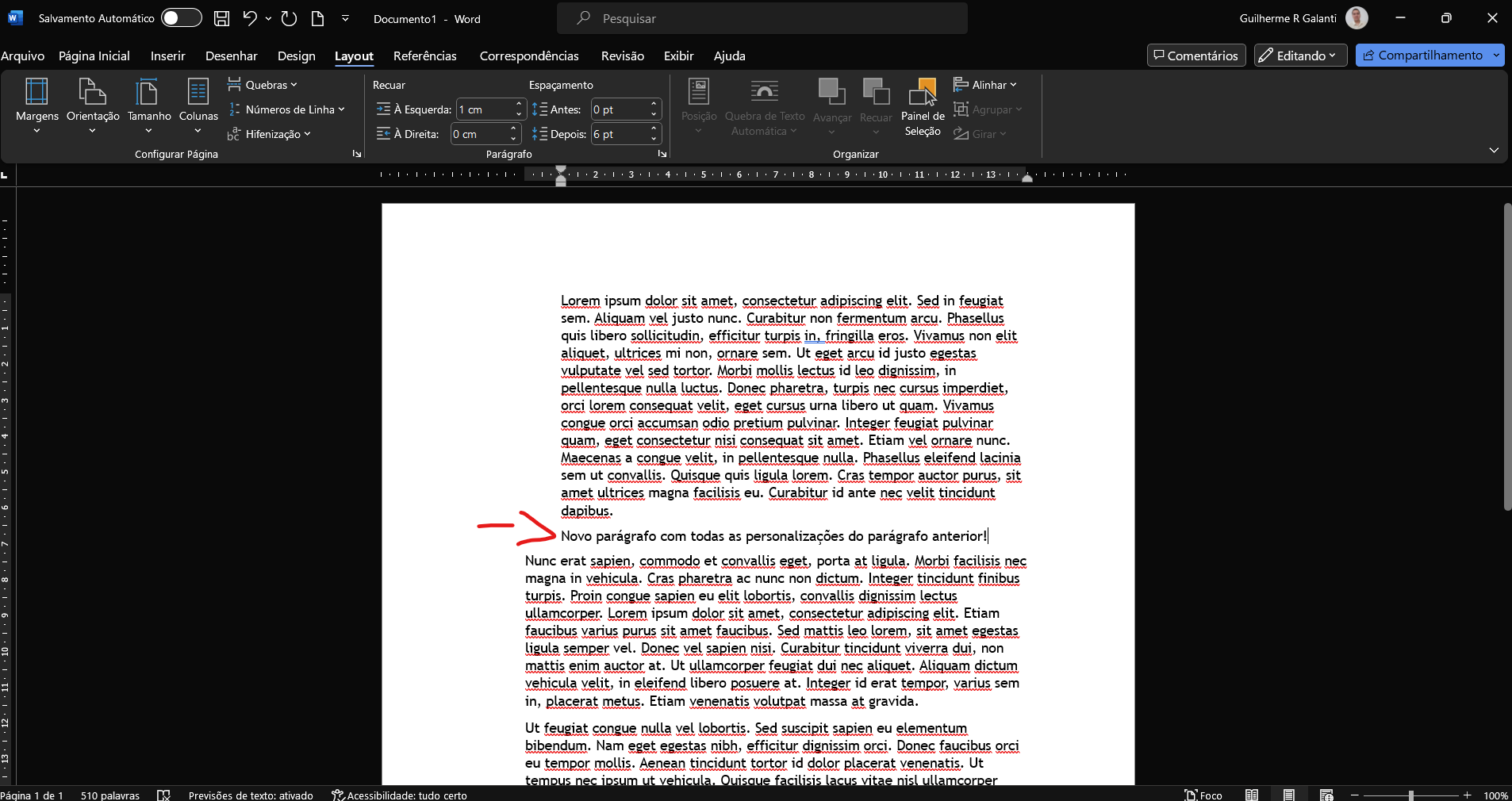
Gostaríamos de ajudá-lo a salvar algumas horas de formatação: perceba que todas as configurações serão transportadas para o próximo parágrafo criado a partir do parágrafo configurado. Ou seja, antes de começar a redigir coisas no Word, primeiro faça toda a configuração do documento. Isso vai poupar boas horas de retrabalho no futuro!
Para encerrar esta aula, temos um último detalhe importante sobre a formatação de textos em documentos Word: o espaçamento entre as linhas e parágrafos. Usuários básicos costumam usar Enter entre os parágrafos para criar espaço, mas isso nem de longe é recomendado, pois, a rigor, usar o Enter significa colocar dois espaços (o espaço natural entre as linhas e o espaço da tecla).
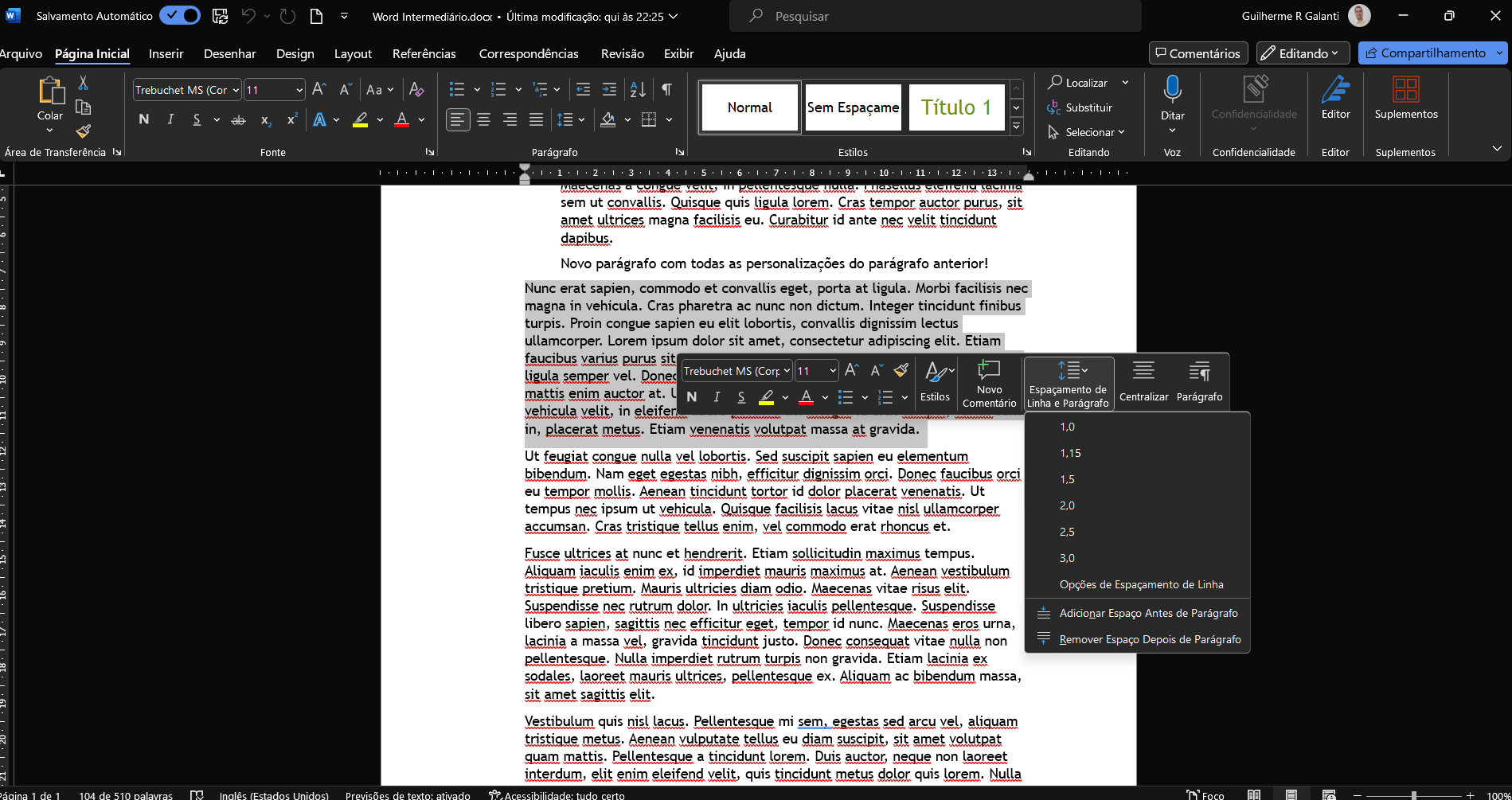
A forma correta de espaçar as linhas é ajustar o espaçamento entre linhas, o qual pode ser acessado pelo menu rápido oferecido pelo Word.
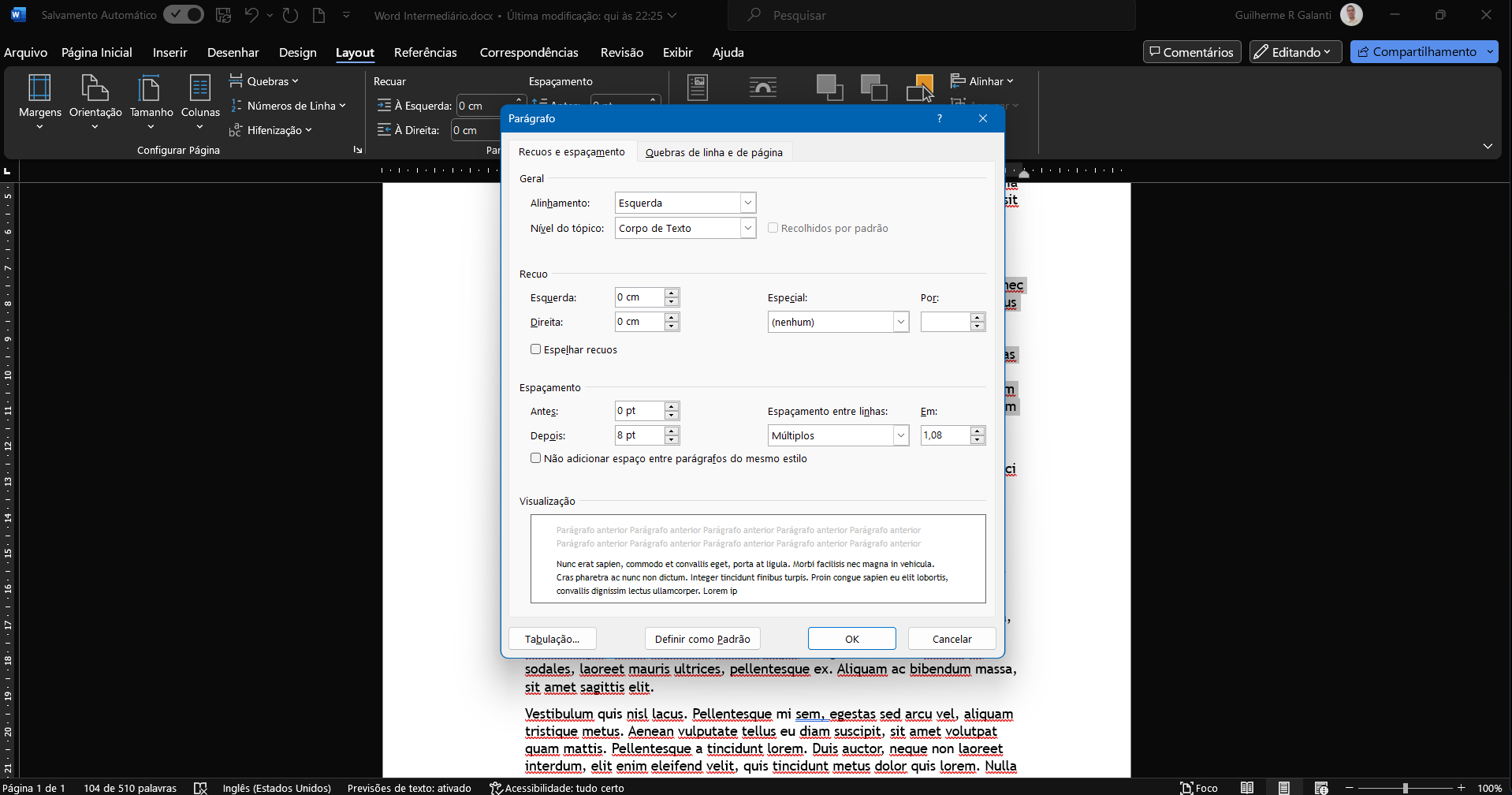
Note que existem as opções de adicionar um espaço antes e depois de um parágrafo. Ao clicar em Opções de Espaçamento de Linha, você será levado a uma caixa de diálogo com todas as opções de personalização de espaços.
Pronto, agora você sabe formatar texto em nível avançado. Parabéns e continue se esforçando!